 QQ咨询
QQ咨询 阿里旺旺
阿里旺旺 #skype#
AWS 创建Windows-EC2实例
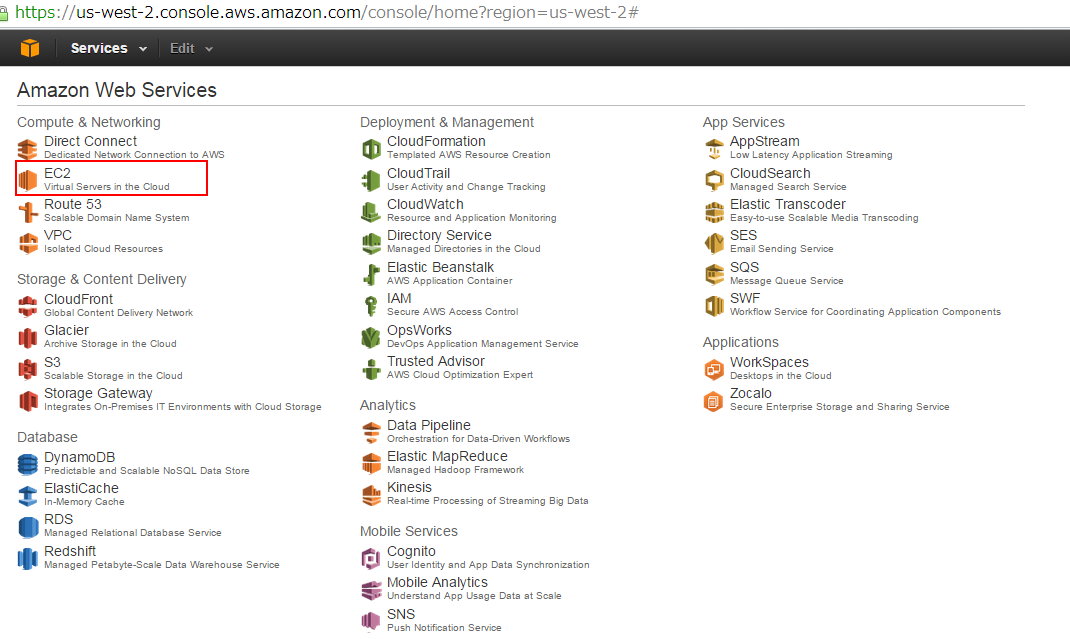
1.登陆AWS管理页面后,点击打开EC2画面。
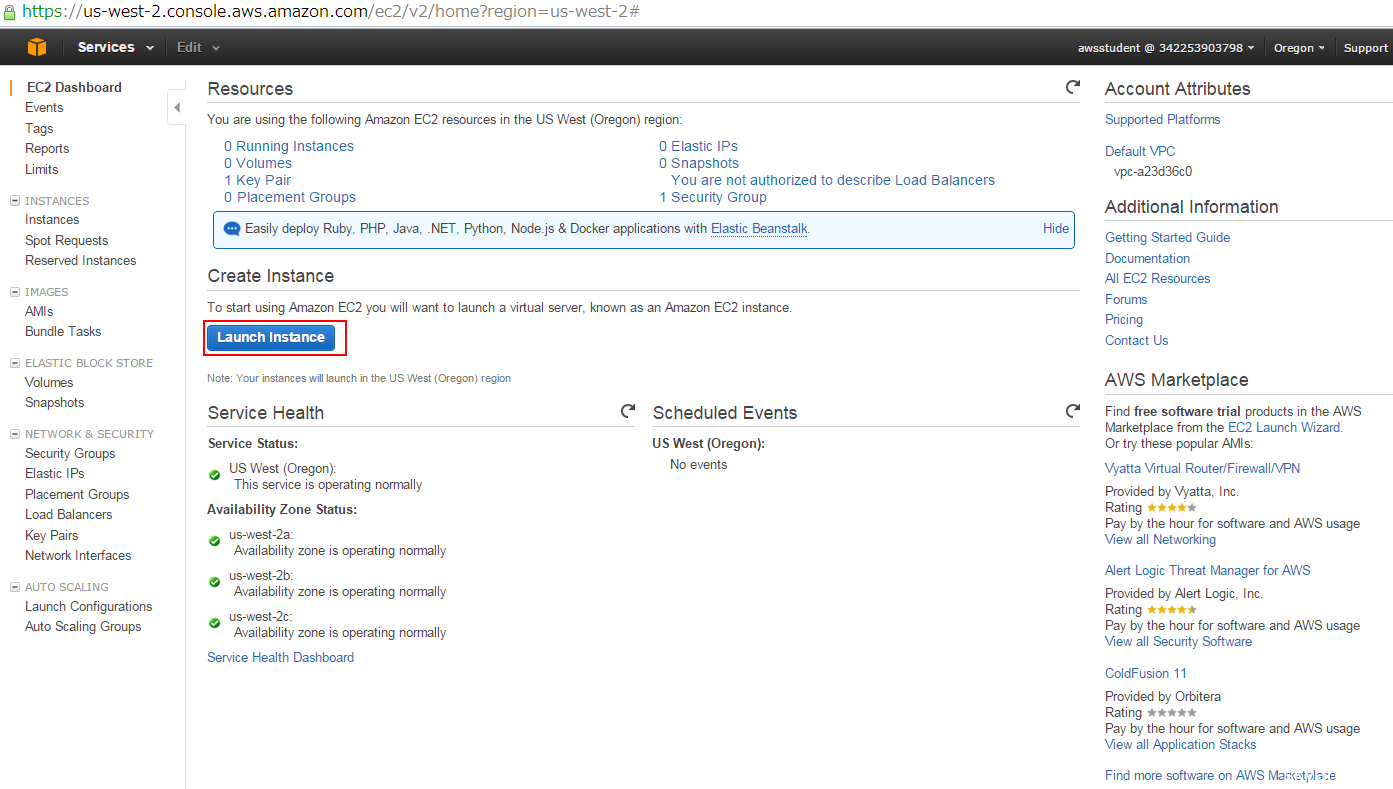
2.点击「Launch Instance」,开始创建实例。
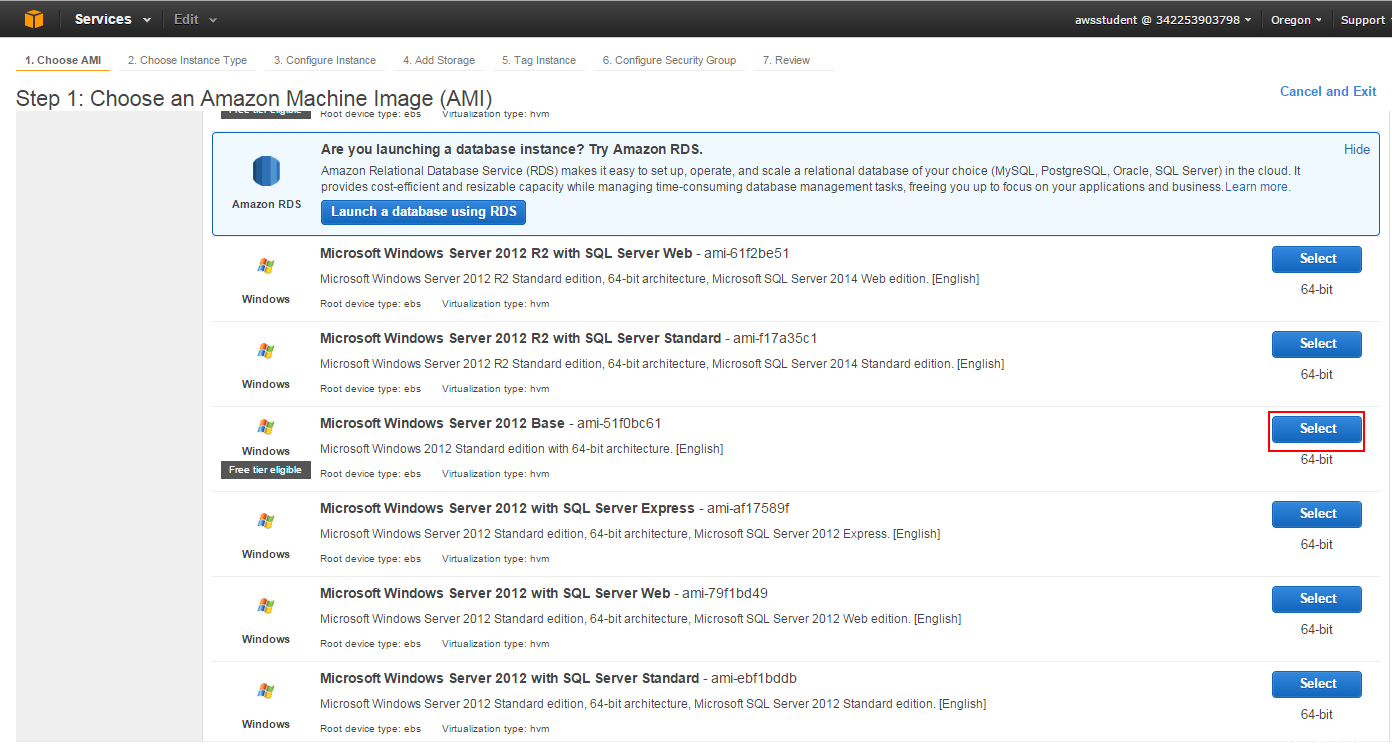
3.选择自己所需的Windows镜像,这里选择「Microsoft Windows Server 2012 Base- ami-51f0bc61」。
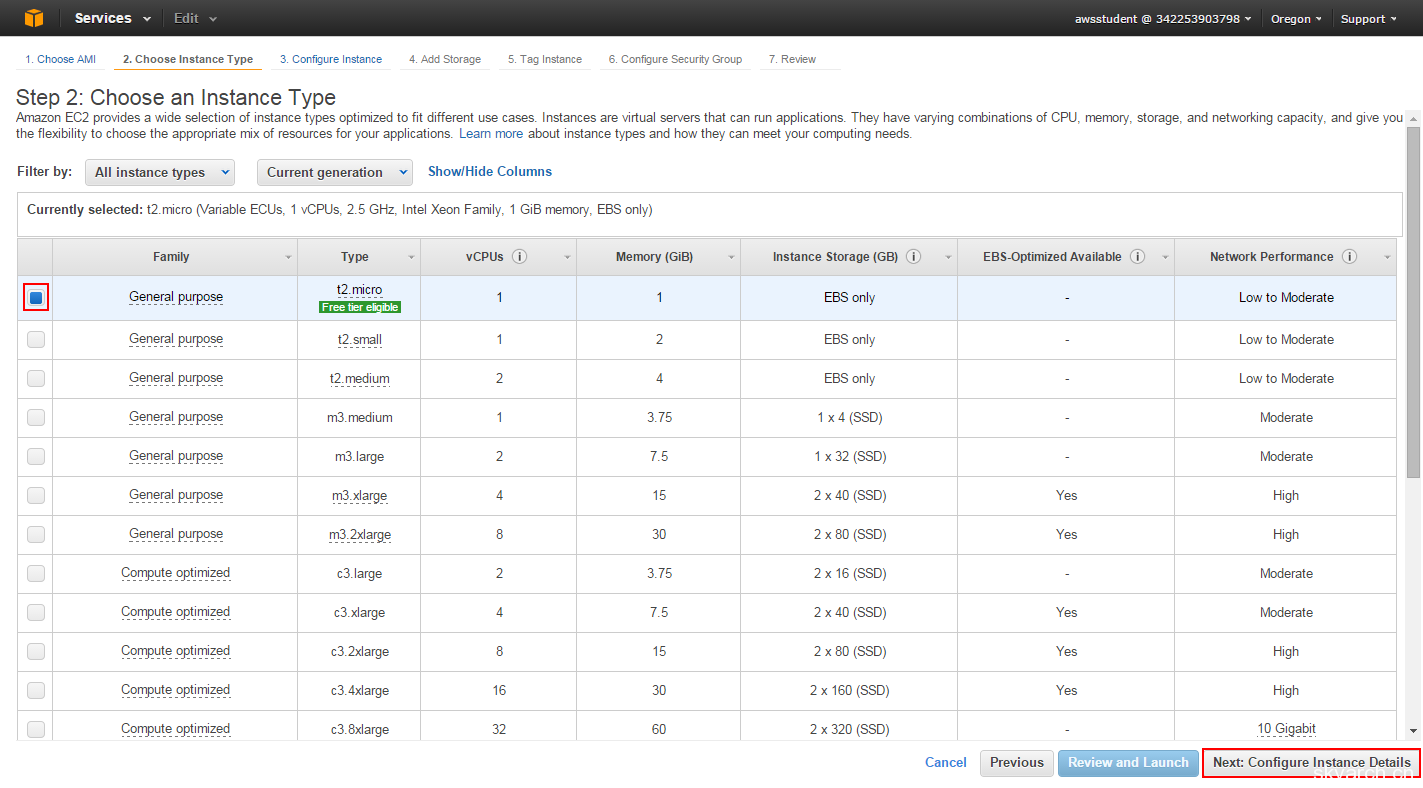
4.选择所需的实例类型,这是决定实例性能的关键一步,这里选择t2.micro。点击「next:Configure Instance Details 」进行下一步。
5.不用在意此项,默认即可。点击「Add Storage」进行下一步。
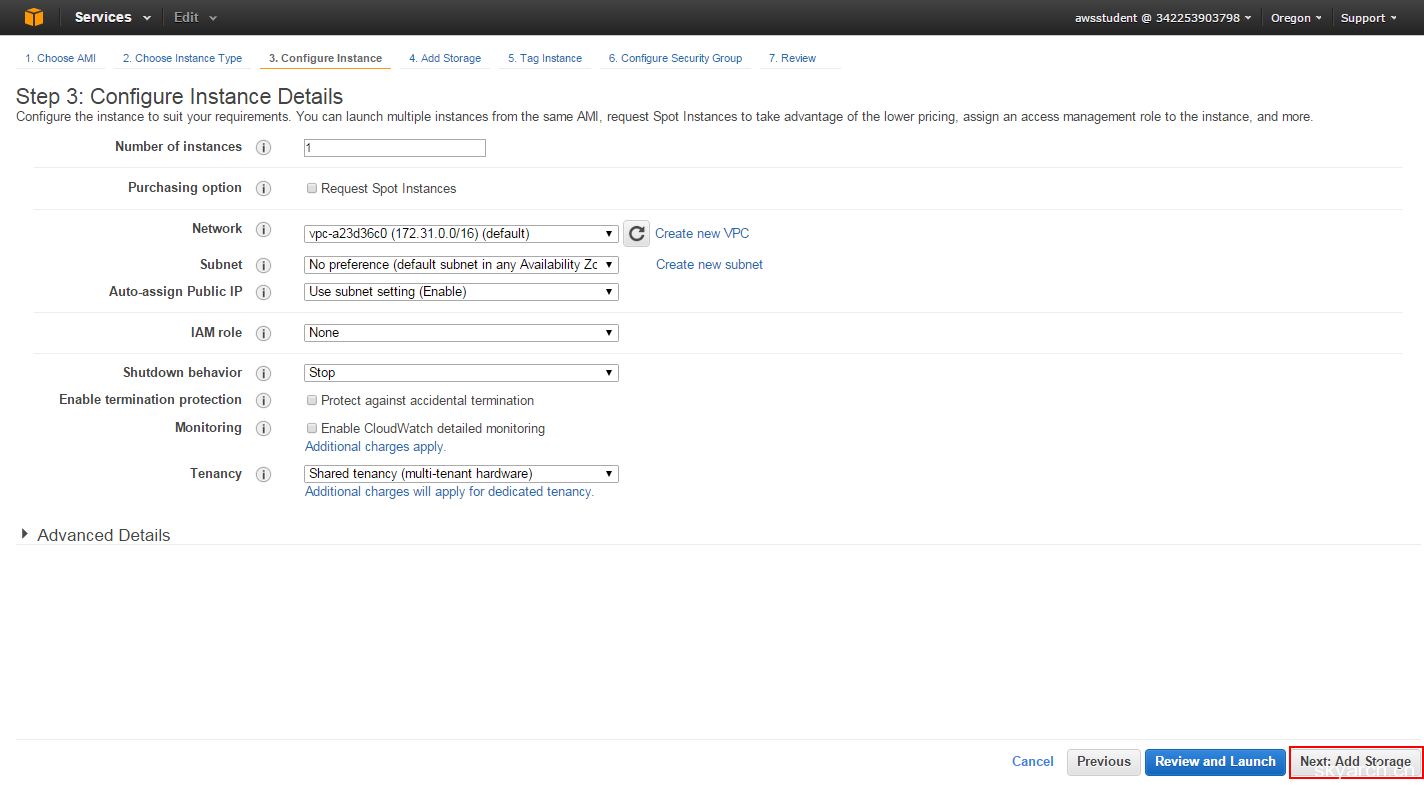
6.如有需要可增加Strorage,这里为默认。点击「Next: Tag Instance」进行下一步。
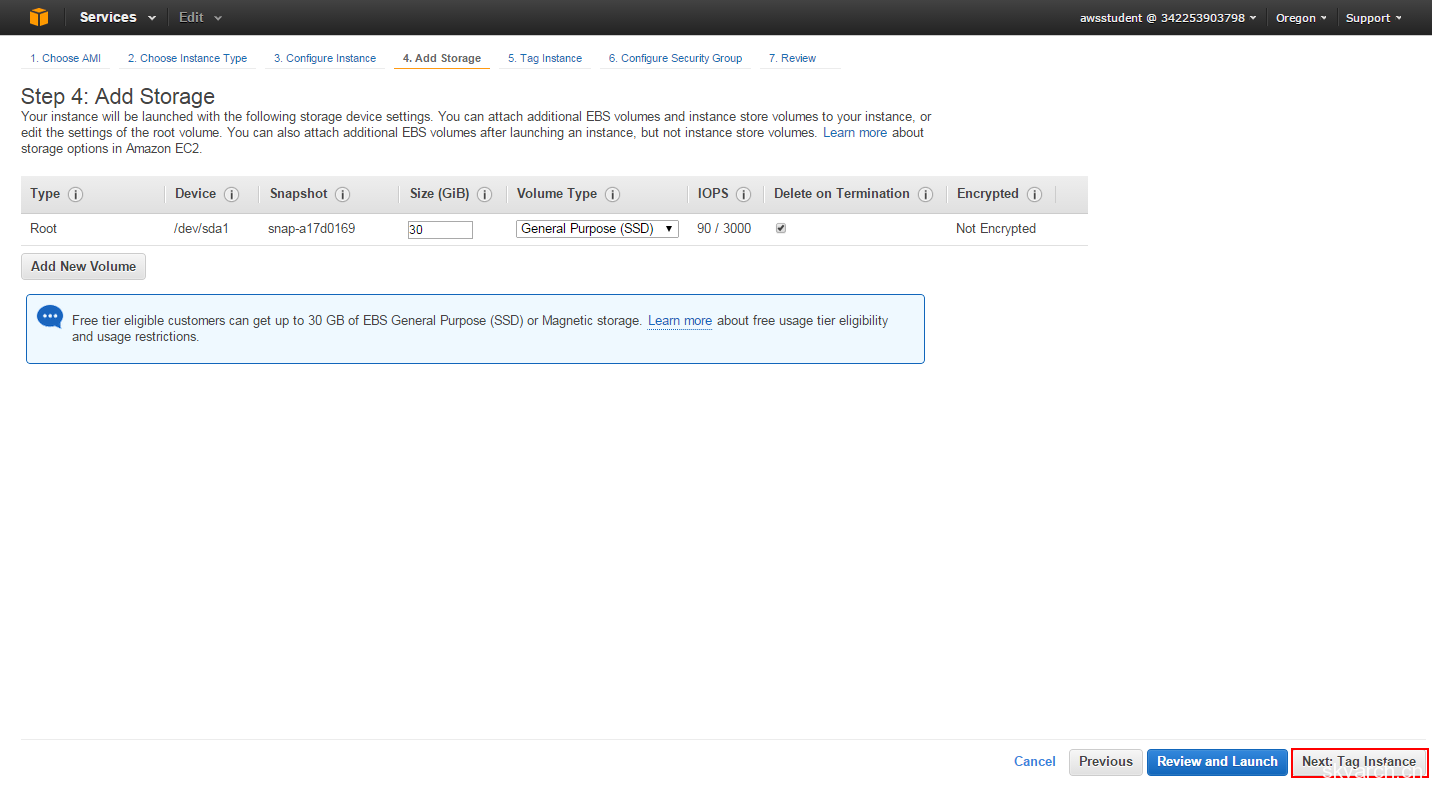
7. 创建实例名字,如需创建实例名字,请在「Value」处填写。这里默认。点击「Next: Configure Security Grep」进行下一步。
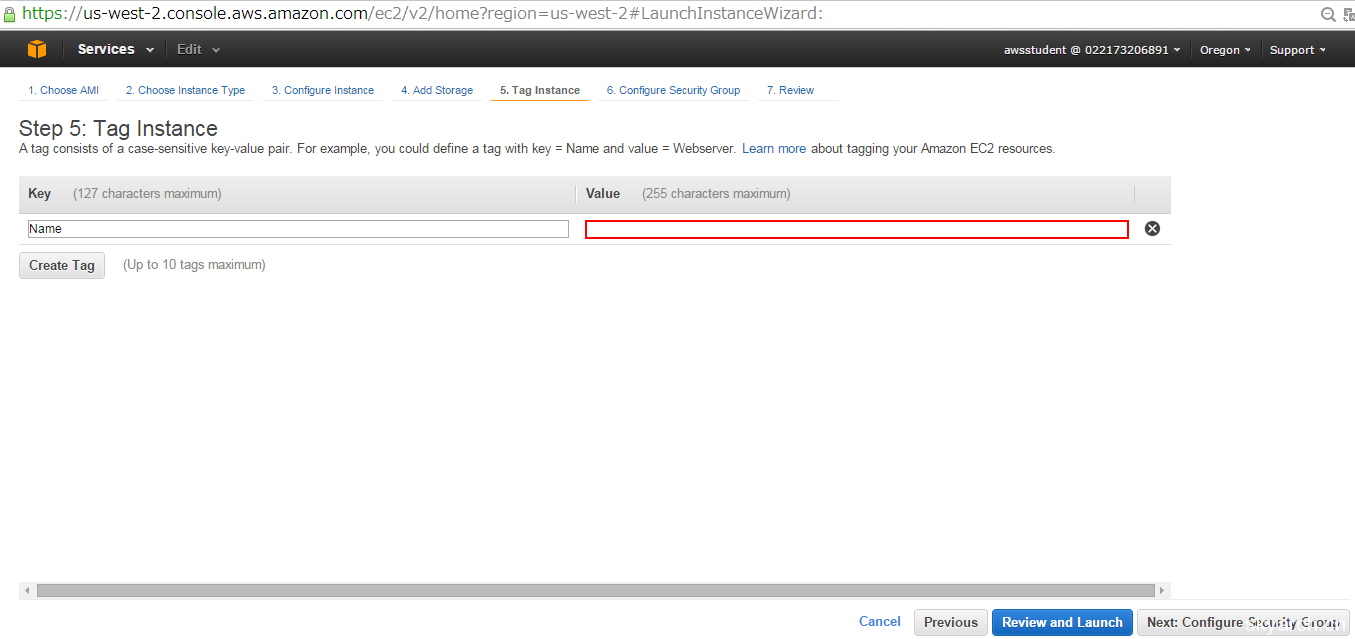
8. 这里很重要,选择「Create a New Security Group」,填写合适的安全组名字。这里为「fuwuqi120-test」, 而且下面设有默认的「RDP 0.0.0.0/0」安全组,也就是说,不管是谁只要知道该实例的IP,账户,密码都可以登陆。如果设定特定IP登陆的话, 在Source Anyware的地方,可改为Costume IP,仅仅允许特定的IP进行登陆(以后也可以变更),之后选择「Review Launch」进行下一步。
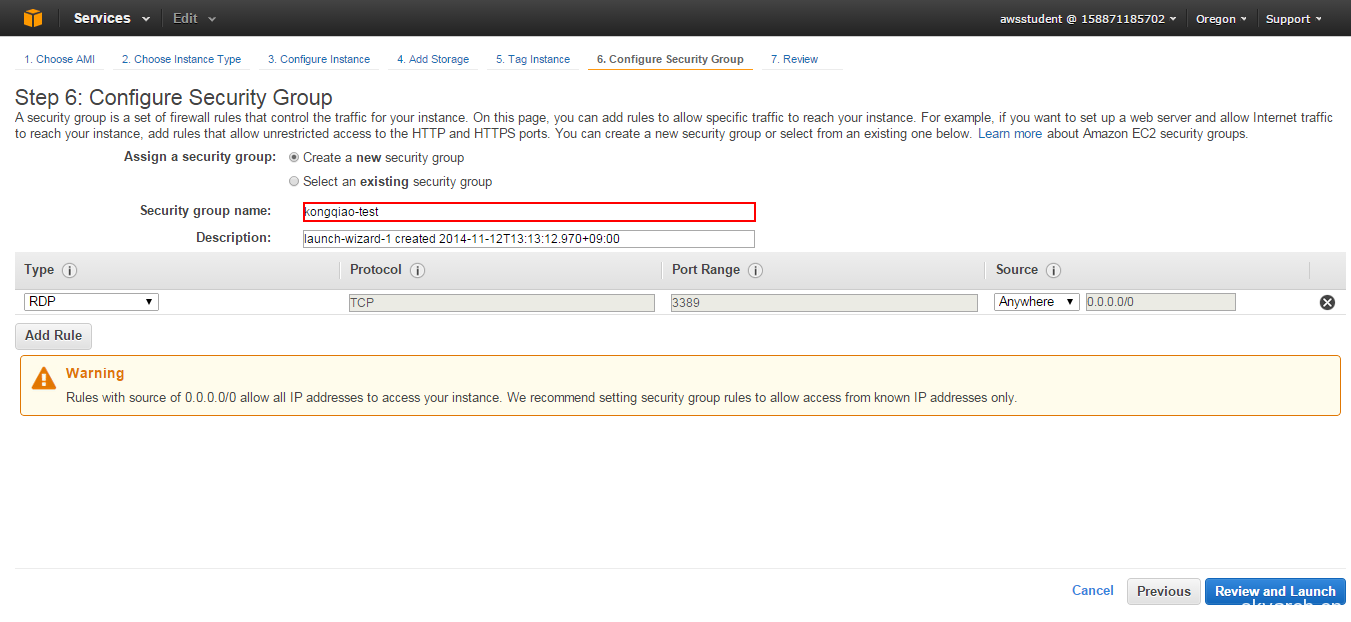
9.目前为止,所有设定的容都可以看到。点击「Launch」启动实例。
 0
0
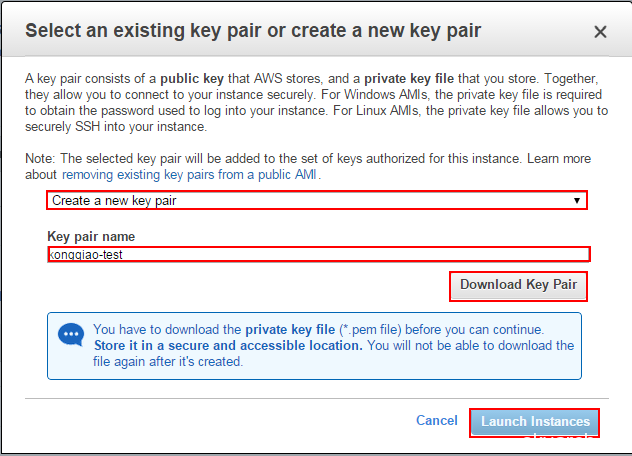
10.创建生成密码用的密钥,选择「Create a New key pair」创建密钥,这里为「fuwuqi120-test」,点击「Down load key pair」,名字为「fuwuqi120-test.pem」的文件被下载到本地。然后点击「Launch Instances」进行下一步。
::__IHACKLOG_REMOTE_IMAGE_AUTODOWN_BLOCK__::1
11.点击「View Instance」,查看创建的实例。
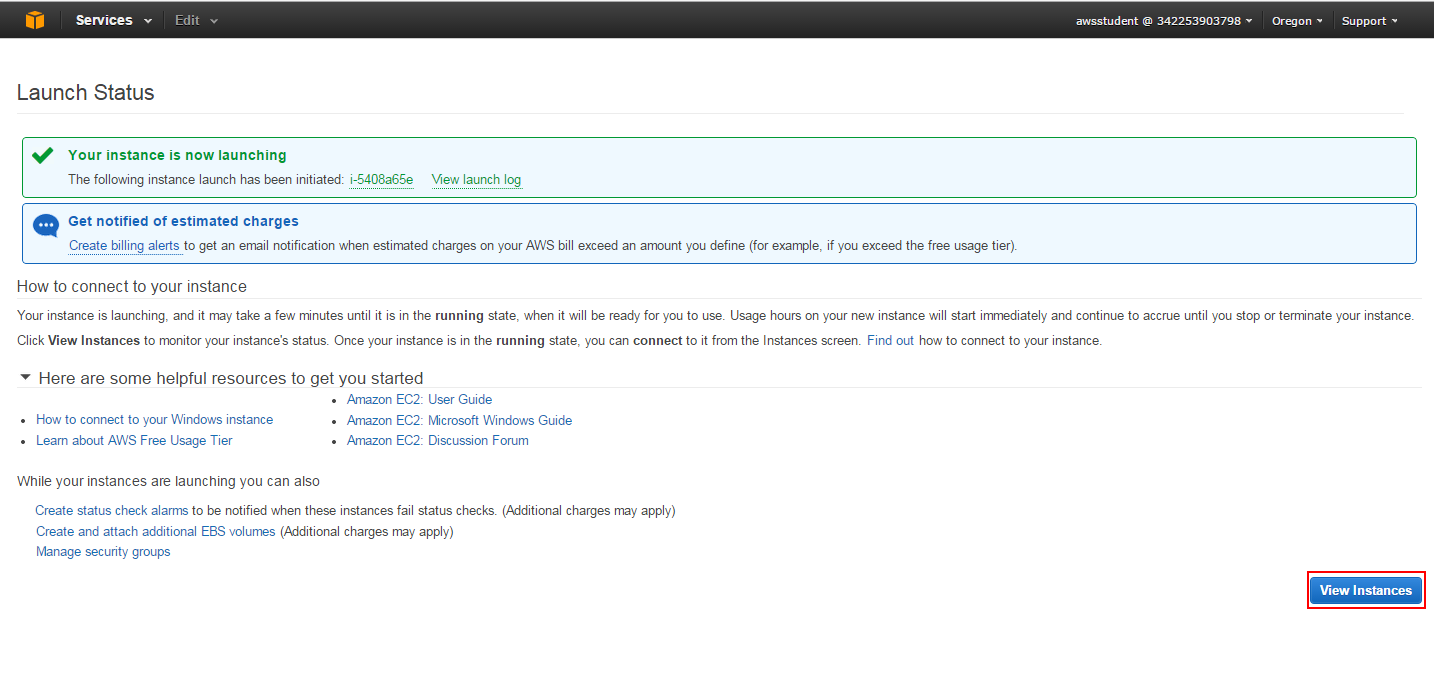
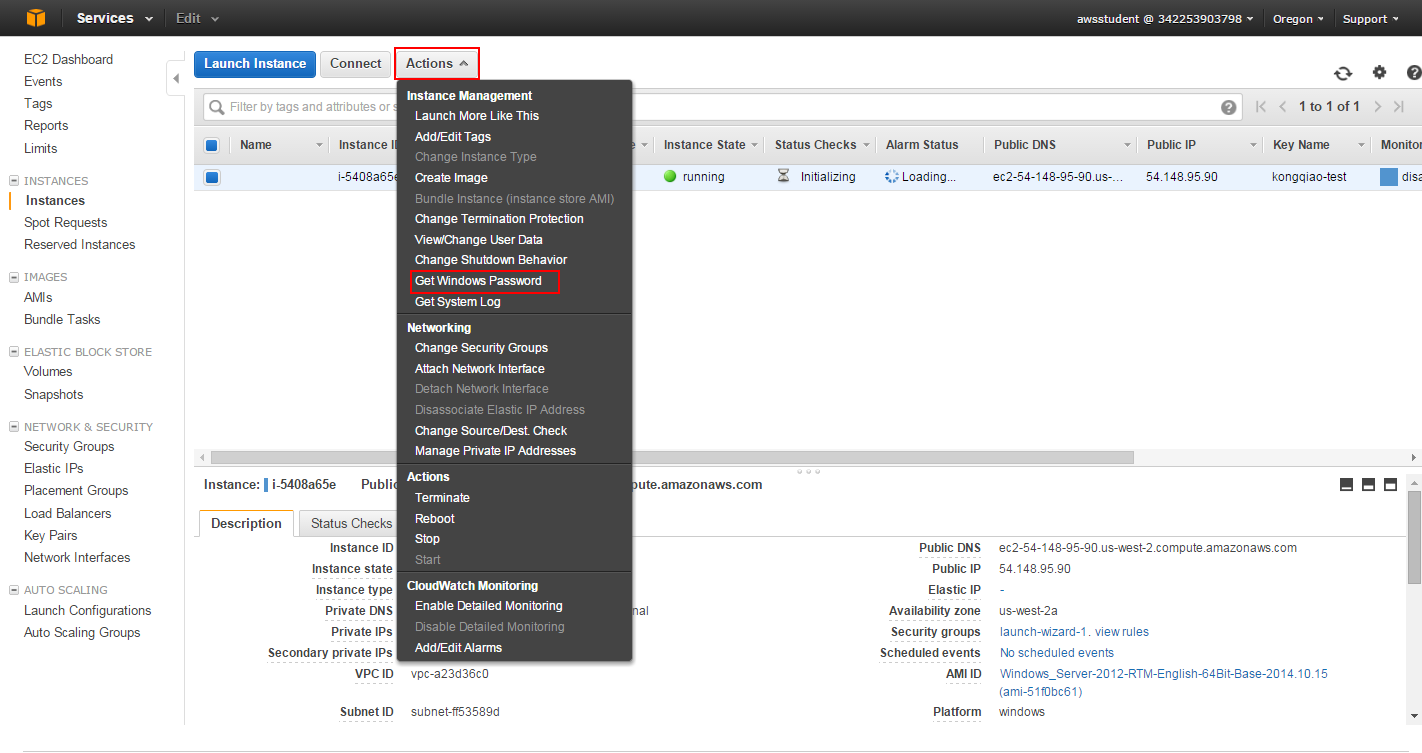
12.新的实例创建完成,画面下半部分是详细信息。点击「Actions」,从菜单栏选择「Get Windows Password」,设置服务器登陆密码。
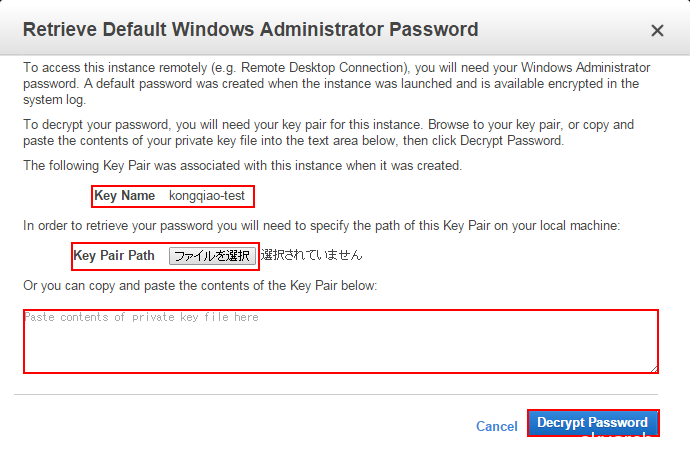
13. Key Name的地方会显示自己创建的Key名称。点击「Key Pair Path」选择自己创建的Key,也可以复制Key的内容到下面空白处。点击「Decrypt Password」。
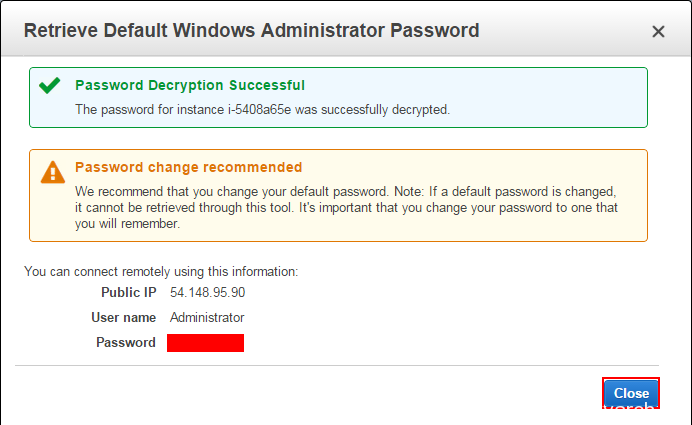
14.如下图:IP,用户名,密码都显示出来了。最好做笔记记住。然后点击「Close」。
15.使用远程连接登陆工具。输入用户名和密码登陆Windows服务器。
16.如下图登陆完成,创建成功。