 QQ咨询
QQ咨询 阿里旺旺
阿里旺旺 #skype#
Posted in: AWS
AWS如何创建EC2
EC2(Elastic Compute Cloud)是亚马逊提供的Amazon Web Services之一。
如何创建AWS的EC2(以Linux系统为例),以及如何登录EC2。
创建及登录EC2
第一步:登录AWS控制台
打开官网地址 Amazon Web Services管理页面
输入自己的账户及密码
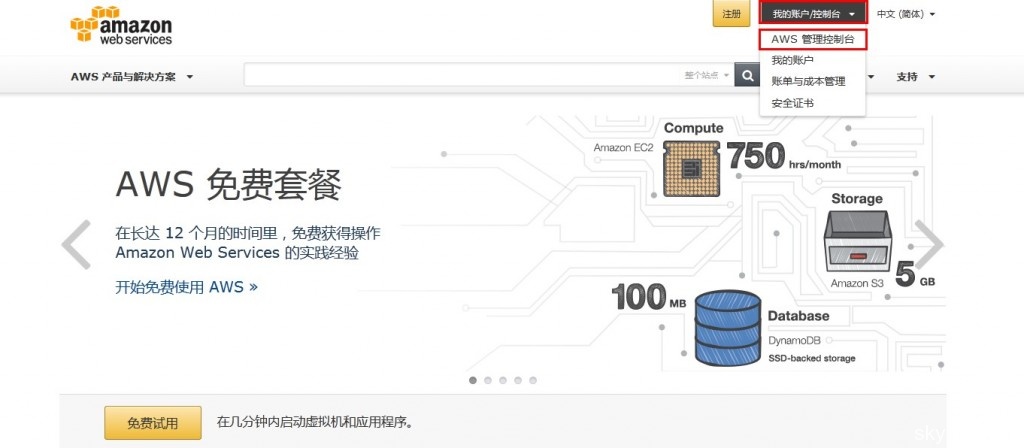
第二步:进入控制台后选择
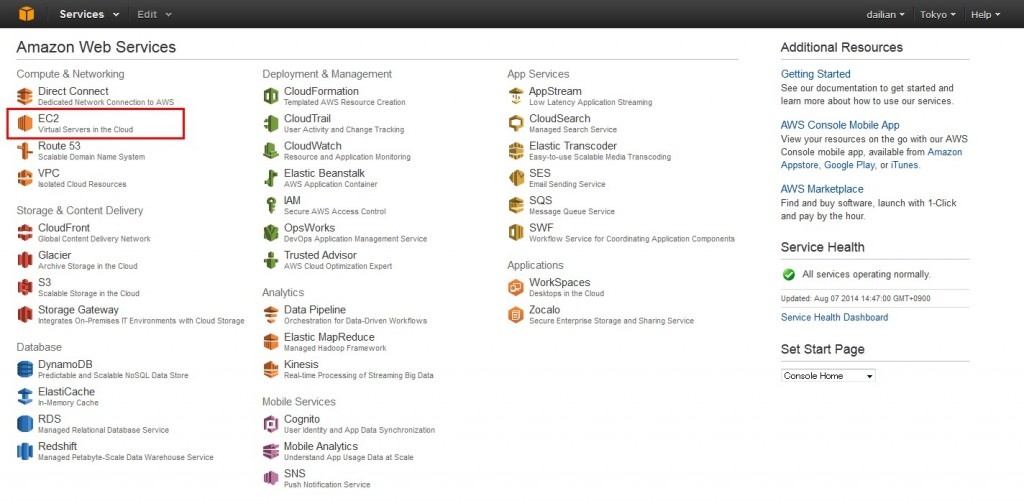
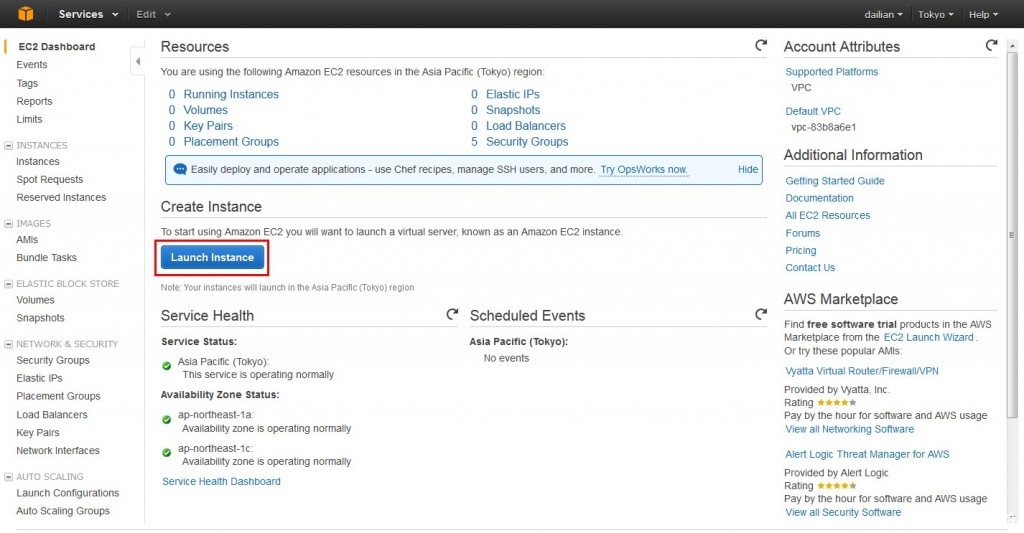
第三步:创建实例
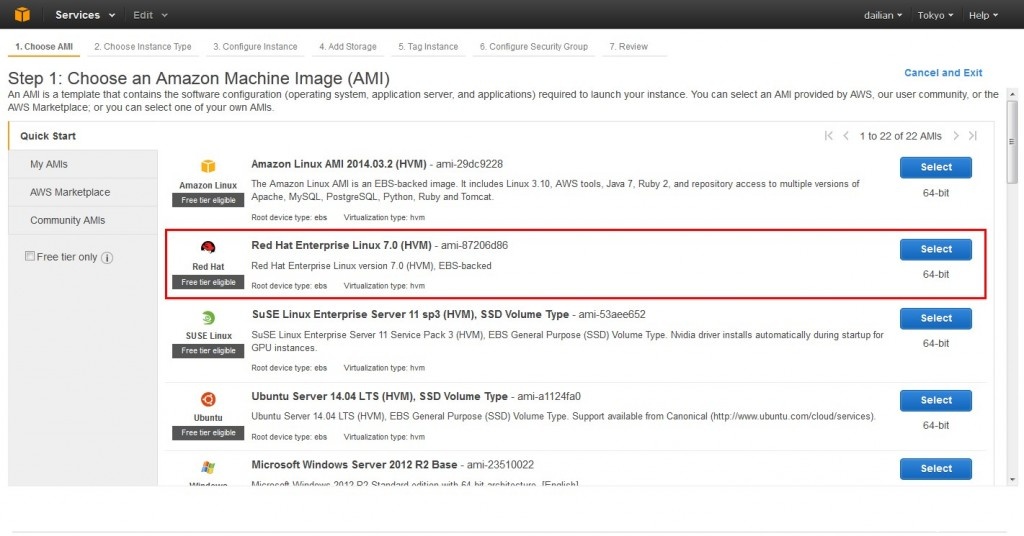
第四步:选择操作系统(本文以RedHat为例)
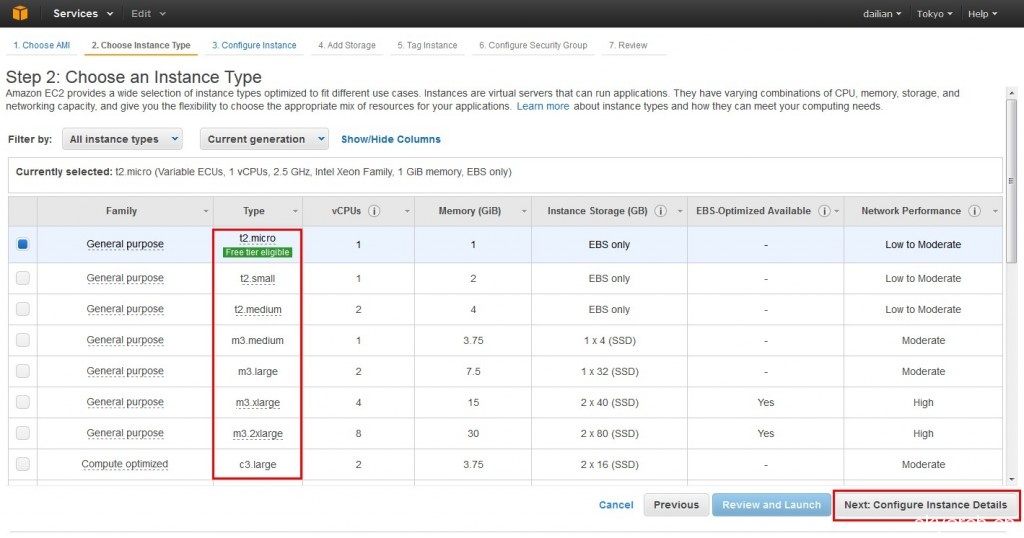
第五步:选择实例配置(本文以免费的实例为例)
第六步:配置实例的详细(无特别要求保持默认即可)
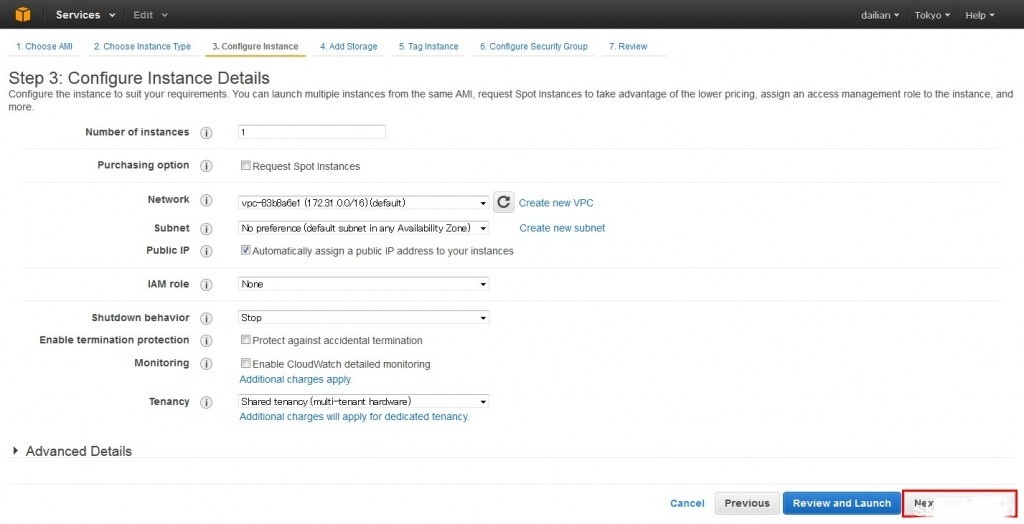
Number of instances —-创建实例个数
Network —-配置VPC
Subnet —-配置Sbunet
Public IP —-是否分配公共IP
Shutdown behavior —-Shutdown操作选择
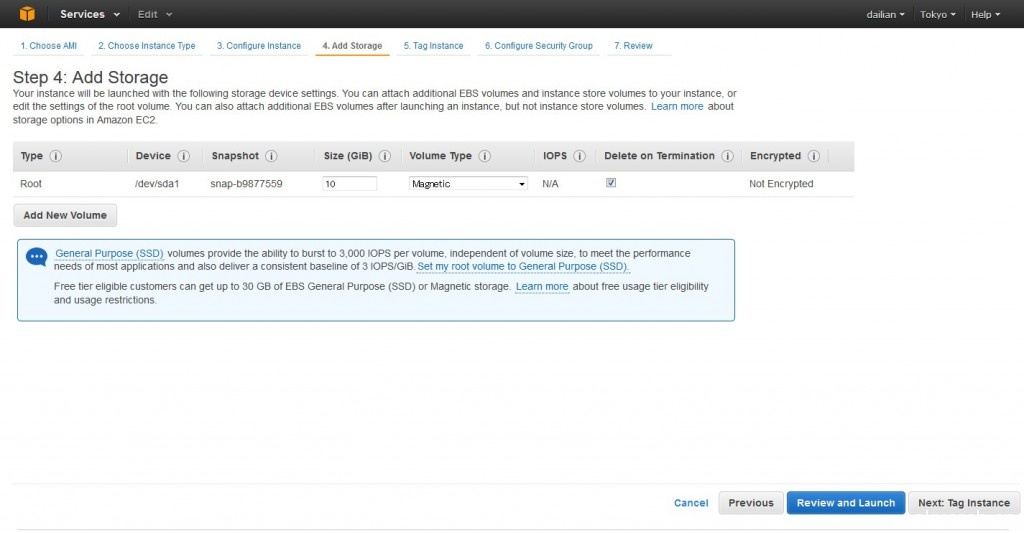
第七步:添加系统盘及其他硬盘
EC2现在默认是没有系统盘的,需要用户自行配置系统盘的大小,也可在此添加数据盘
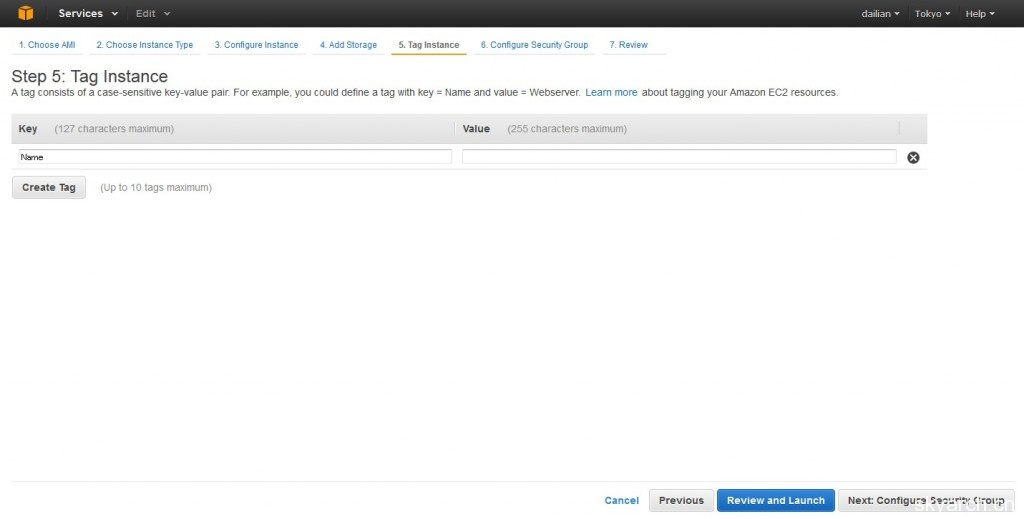
第八步:填写实例Tag (可以为空)
第九步:选择安全组(用户可使用默认的安全组,也可自己创建新的,本文选择默认的安全组)
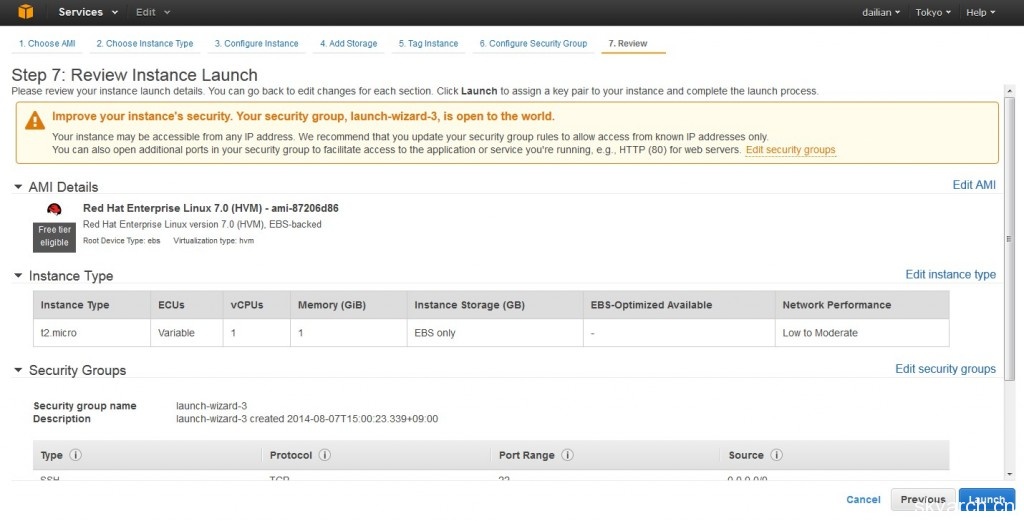
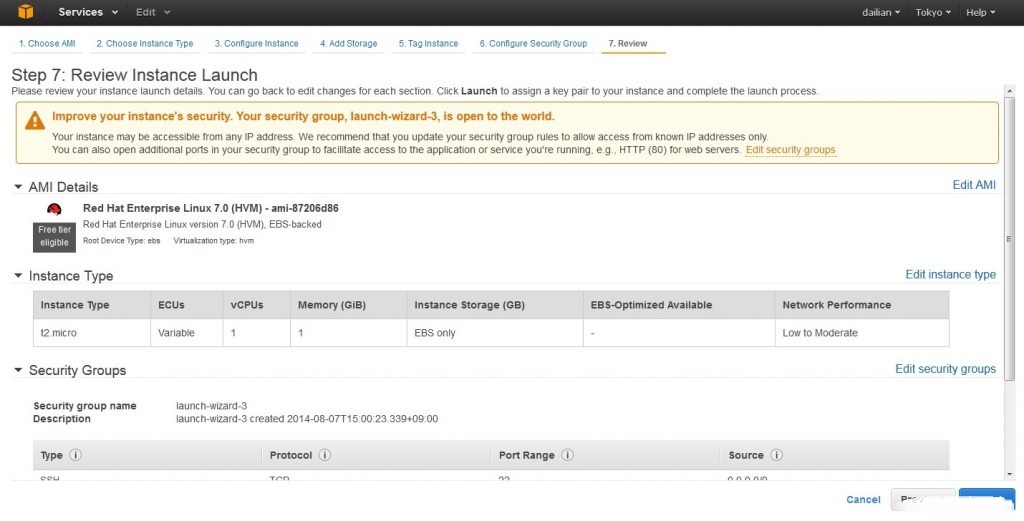
第十步:核对实例信息
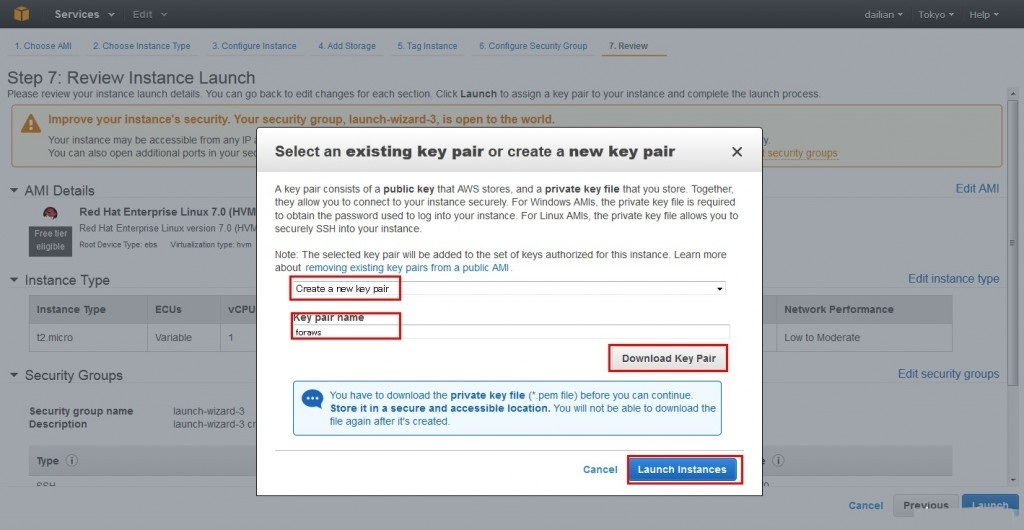
第十一步:创建密钥(这步很重要,如果没有使用已经存在的密钥的话,一定要先下载下来之后在创建实例,否则创建好的实例后也是无法登陆的)
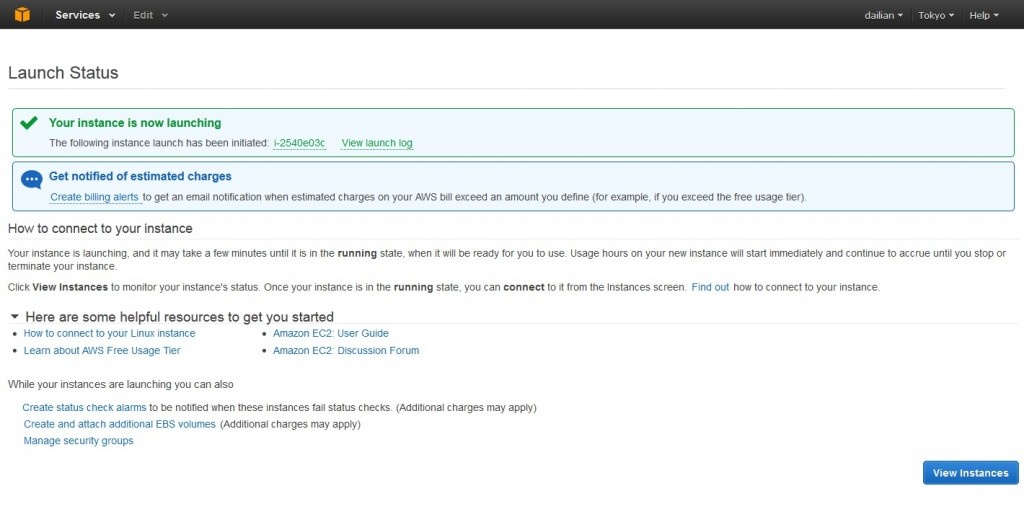
出现如下画面表示我们的实例已经创建成功了。
查看下我们的实例吧,可以看到实例的ID等信息,特别注意的是这个实例没有固定IP的,系统会分配一个IP,但这个IP重启后会变,所以需要我们为这个实例创建个固定IP,本文不做过多介绍,之后的文章会有详细介绍如何创建公共IP。这里我们就用系统分配的IP来登录。
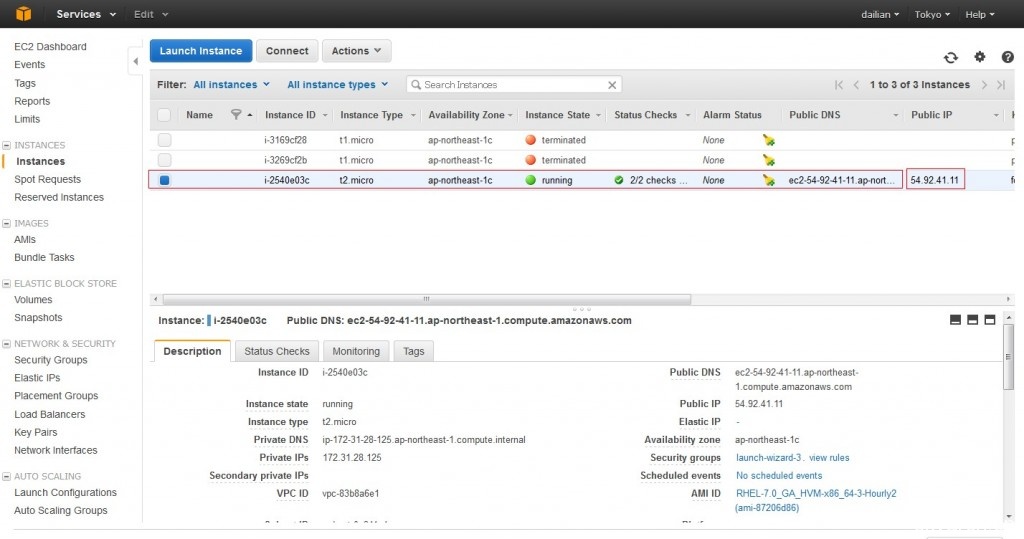
我使用的工具书Tera Term,由于工作需要,安装的是日文版。输入系统分配好的公共IP:54.92.41.11
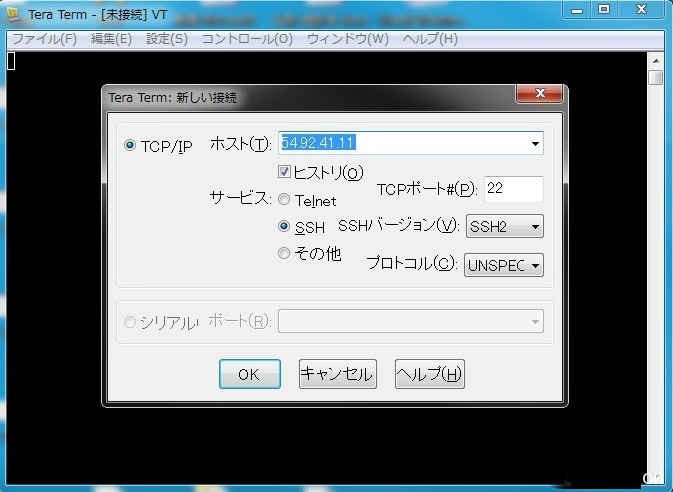
这里不可以用root登录,需要用ec2-user来登录
密钥就是我们在创建key pair的时候下载的文件,点击「OK」后成功登录。
接下来我们就可以用这个免费的亚马逊云主机来创建个人网站啦。
如果使用的是CentOS的话,就可以直接用root用户登录。