+86 189 8218 1436Mon. - Fri. 10:00-22:00

GOOGLE COMPUTE ENGINE(GCE)注册教程

GOOGLE COMPUTE ENGINE(GCE)注册教程

经济实惠的服务器代维费用及报价,让中小企业都能用上专业的服务器代维服务!

服务器代维外包服务 让您省心又放心 小程序HTTPS配置 一键ssl全站配置 正版EV OV_SSL证书 顶级证书长期享用 DDOS/CC攻击防御 有针对性的攻击防御
木马病毒清除 彻底的清除专家 网站中毒处理 快速网站故障处理专家 服务器故障处理 一站式解决服务器问题 数据找回/恢复 重要数据秒级找回
数据库优化 提升网站访问速度神器 数据迁移 网站搬家快方法 漏洞扫描/渗透测试 网站安全检测 网站故障排查/修复 一键排查故障/修复
宝塔Linux面板安装服务 环境配置专家 WordPress代维托管 一次性收费包您满意 网站程序安装指导 多年安装经验
肉鸡处理,中毒处理
肉鸡处理,中毒处理  
 

GOOGLE COMPUTE ENGINE(GCE)注册教程


QQ%E5%9B%BE%E7%89%8720160621003532


GCE 的使用前的设置工作还是比较麻烦的,所以做了个教程说明下主要的创建流程。希望对大家有帮助。

请注意下面图片附带的文字说明,都是重要需要注意的地方我做了文字说明。


主要就 5 个步骤:

  1. 注册
  2. 创建项目
  3. 创建 VM
    1. 记得创建静态外网 IP
  4. 防火墙设置
  5. SSH 证书设置(如果对 ssh 证书不了解的需要补下课拉)

步骤 1 :注册

官网地址: https://cloud.google.com/

点右上角的 try free 。注册需要绑信用卡,你需要个可以支付的信用卡。注册就不多说了。

QQ%E5%9B%BE%E7%89%8720160620195812

步骤 2 :创建项目

QQ%E5%9B%BE%E7%89%8720160620200104

这里只要填项目名称就可以了,不用选高级选项。直接创建。

QQ%E5%9B%BE%E7%89%8720160621201143


步骤 3 :创建 VM

QQ%E5%9B%BE%E7%89%8720160621201229

在创建的时候,需要选地区! asia-east 就是台湾节点拉, a , b , c 都是。据说 c 比较好点。

QQ%E5%9B%BE%E7%89%8720160621201309QQ%E5%9B%BE%E7%89%8720160621201319

选机器类型,默认的是 28 美元一个月的,最低配的是 5 美元一个月。

QQ%E5%9B%BE%E7%89%8720160621201355QQ%E5%9B%BE%E7%89%8720160621201412

选系统。 Centos6 是 6.8 需要降内核后才能装锐速。其他的系统没试过。

QQ%E5%9B%BE%E7%89%8720160621201443QQ%E5%9B%BE%E7%89%8720160621201457

最后,需要选下网络,创建一个外网 IP

QQ%E5%9B%BE%E7%89%8720160621203657

最后选择创建,就创建成功拉!

QQ%E5%9B%BE%E7%89%8720160621201521


步骤 4 :添加 SSH 密钥

GCE 只能用 ssh 密钥来链接 ssh ,如果你不知道 ssh 密钥是什么,就需要补补课拉。我这里简单的介绍下用 Xshell5 来生成 SSH 密钥和链接。
QQ%E5%9B%BE%E7%89%8720160621201811

在工具菜单选择密钥生成向导

QQ%E5%9B%BE%E7%89%8720160621202312

直接下一步

QQ%E5%9B%BE%E7%89%8720160621202331

直接下一步

QQ%E5%9B%BE%E7%89%8720160621202344

把私钥名称改成你容易记住的。密码可以为空,无所谓。然后直接下一步。

QQ%E5%9B%BE%E7%89%8720160621205545

生成了公钥,请务必记录下这个公钥!!可以选择保存为文件,以便以后查找。 ssh 的公钥(放在服务器上的)和私钥(放在客户端的)是一一对应的。

QQ%E5%9B%BE%E7%89%8720160621202504

生成完,私钥就已经在私钥管理面板了。

QQ%E5%9B%BE%E7%89%8720160621202545

最后一步,把刚才生成的公钥复制到到 CGE 的密钥管理里面,然后在最后那个 == 号后面加上“空格 + 用户名”,这个用户名就是用来登陆 ssh 用的用户名,不能为 root

QQ%E5%9B%BE%E7%89%8720160621202946

在用 xshell 登陆的时候如图设置,方法选择 public key ,用户密钥选刚才生成的。

QQ%E5%9B%BE%E7%89%8720160621203029QQ%E5%9B%BE%E7%89%8720160621203102

记得填写刚才添加 ssh 密钥时设置的用户名。

QQ%E5%9B%BE%E7%89%8720160622100828

步骤 5 :防火墙设置

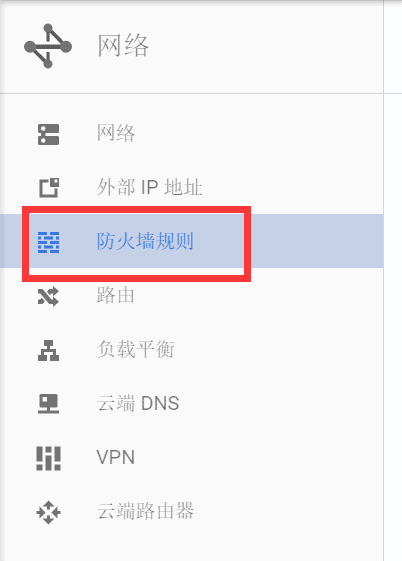
完成上面的 SSH 密钥的设置, GCE 已经可以连上了,但是如果我们不设置防火墙,那 ss 之类的应用是用不了的哦。所以我们还要在防火墙上把相应的端口打开。

QQ%E5%9B%BE%E7%89%8720160621203217QQ%E5%9B%BE%E7%89%8720160621203237
QQ%E5%9B%BE%E7%89%8720160621203426

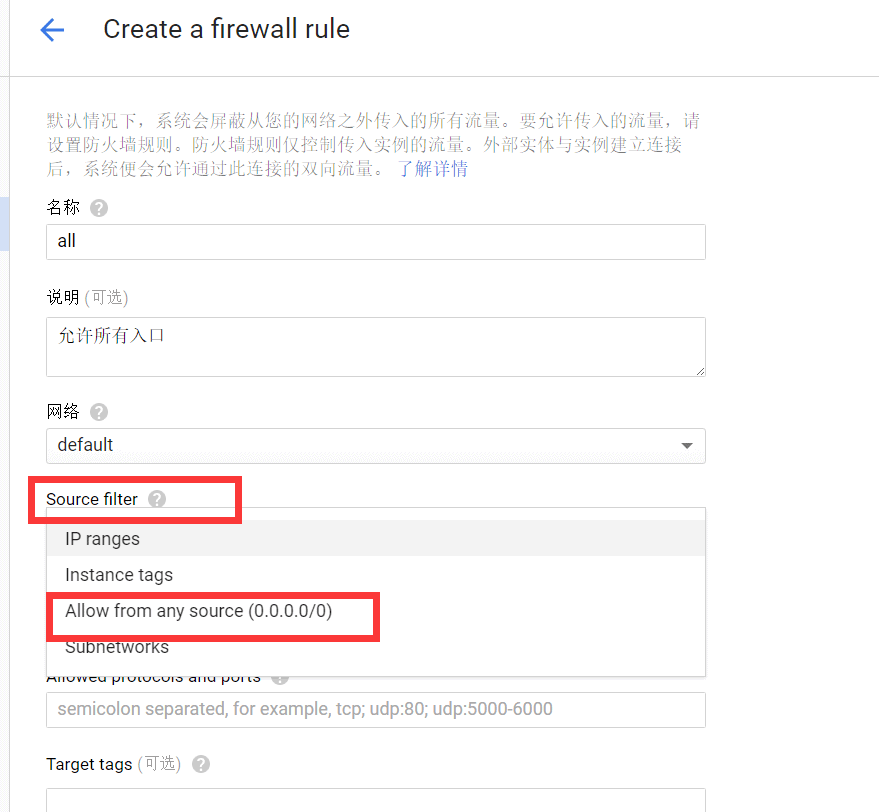
防火墙设置主要有 2 个。 source filter 选“ allow from any source ”。以及允许的端口那填写所有端口

QQ%E5%9B%BE%E7%89%8720160621210421


QQ%E5%9B%BE%E7%89%8720160621203529

步骤 6 :连接 ssh 后获得 root 权限

因为 GCE 不能用 root 登陆,但是我们想要用 root 咋办呢。只能登陆后用 sudo su 命令来临时切换成 root 来使用。

QQ%E5%9B%BE%E7%89%8720160622102050


ok ,到这里,这台 GCE 就能正常使用了。

北京 上海 天津 重庆 河北 山东 辽宁 黑龙江 吉林 甘肃 青海 河南 江苏 湖北 湖南 江西 浙江 广东 云南 福建 海南 山西 四川 陕西 贵州 安徽 广西 内蒙古 西藏 新疆 宁夏 澳门 香港 台湾